


Craft Anything
English · 日本語 · 简体中文 · 繁體中文 · 한국어 · Español · Français · Tiếng Việt · Português · ไทย · Türkçe
看懂任何網站、應用程式或遊戲如何運作,再讓 AI 打造你自己的版本;一個以純 Rust 寫成的開源淨室引擎。
指定一個目標、說出你想要什麼,它就會用真正的檢查工具研究原作,
讓程式設計代理建立新專案,再拿成果和原作比對並加以改進。
100% Rust macOS · Windows · Linux · FreeBSD · Web 授權:MIT 或 Apache-2.0 狀態:早期 alpha
下載 Craft Anything · ArtCraft · 所有 Crafting Apps
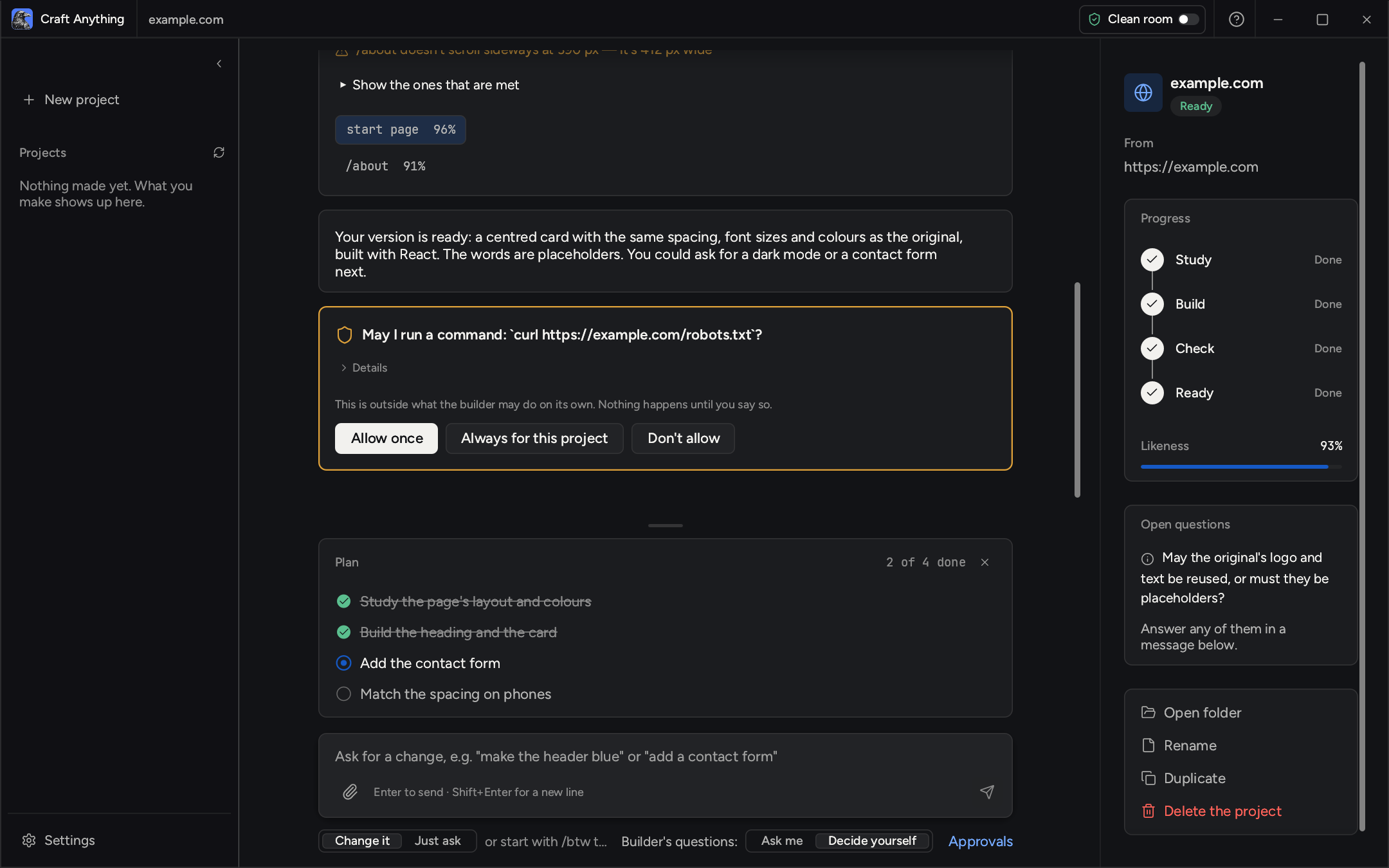
網站專案:每次檢查都會說明成果有多相似,規則以外的動作都要經過你核准,計畫則顯示還剩下什麼。
[!NOTE] ArtCraft 是由各行各業的藝術創作者組成的社群。 畫家、攝影師、 電影工作者、插畫家、設計師、動畫師、業餘愛好者,還有上週才剛拿起鉛筆的人。 只要你在創作,你就是我們的一員。來 Discord 打聲招呼吧。
運作方式 · 兩種用法 · AI · 代理 · 底層技術 · 開始使用 · 現況 · 下載 · Discord
🔍 研究任何東西網站、桌面應用程式、手機應用程式、遊戲與檔案:用真正的檢查工具查出它們如何打造、做了什麼,每個答案都附上背後的證據。 |
🛠️ 打造你自己的版本說出你想要什麼(「重建這個網站」、「用 Rust 重建這款遊戲的玩法」),程式設計代理就會用你指定的技術堆疊建立新專案。 |
✅ 實際比對,不靠猜測每次建置都會和原作比對(三種螢幕寬度下的頁面、遊戲自己的自我測試、應用程式的實際執行),並持續改進到足夠接近為止。 |
🤖 為代理而生320 個工具,每一個既是 CLI 指令也是 MCP 工具,任何代理都能驅動與應用程式相同的引擎。檢查本身不需要 AI。 |
運作方式
把 Craft Anything 指向一個目標、說出你想要什麼,然後按「開始」。它分成四個步驟進行, 遇到該由你決定的事,會用白話問你:
- 研究: 檢查原作:它在各種寬度下的頁面、程式碼、檔案,以及它如何執行。
- 建置: 程式設計代理會建立一個新專案,使用你的需求中指定的語言、框架或引擎(若沒指定則用合理的預設值)。
- 檢查: 拿建置成果和原作比對,列出還有哪些地方不一致。
- 就緒: 開啟、遊玩或預覽成果,也可以提出修改,讓它再加以改進。
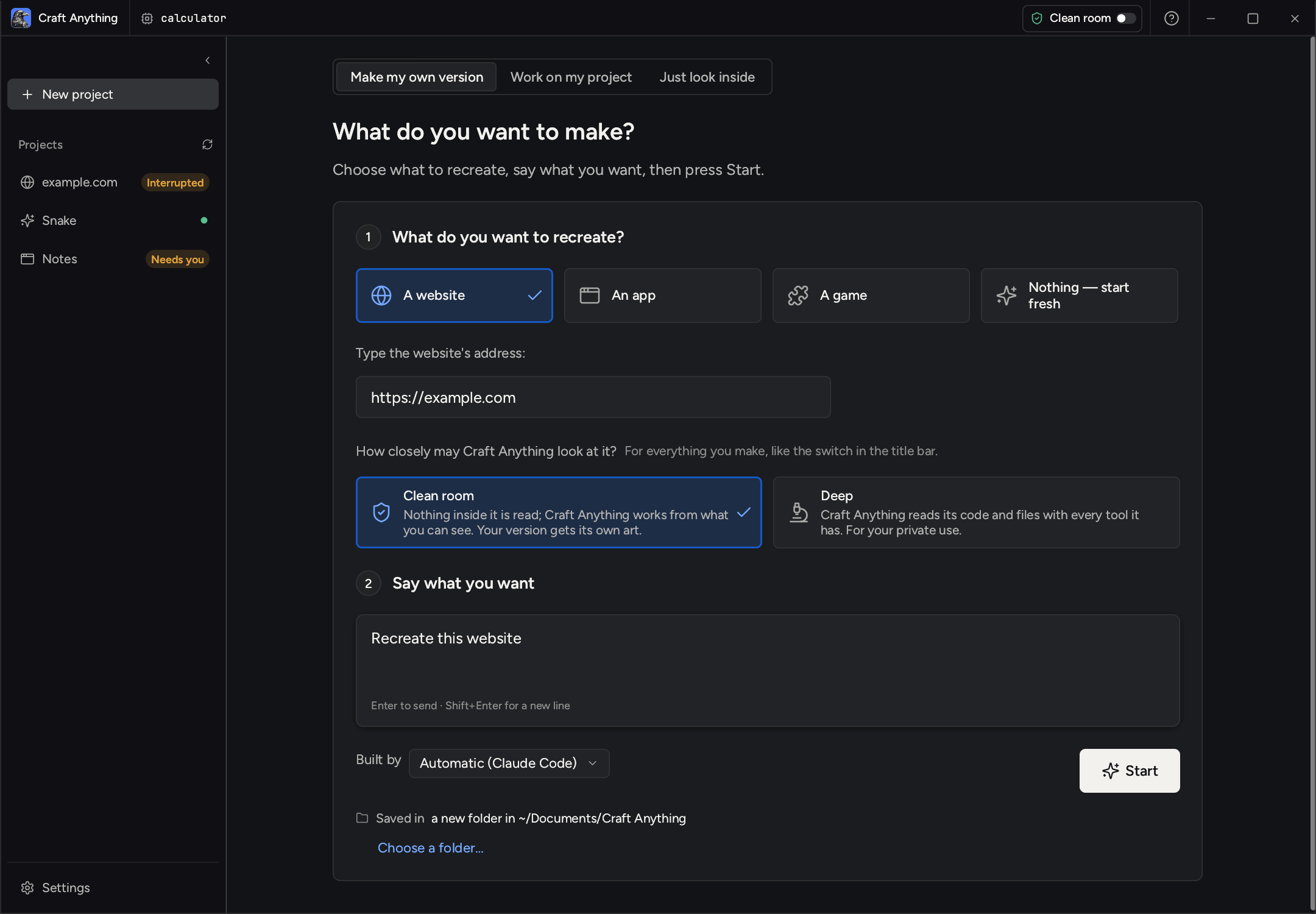 製作:選擇要重建什麼、說出你想要什麼,然後按「開始」。 |
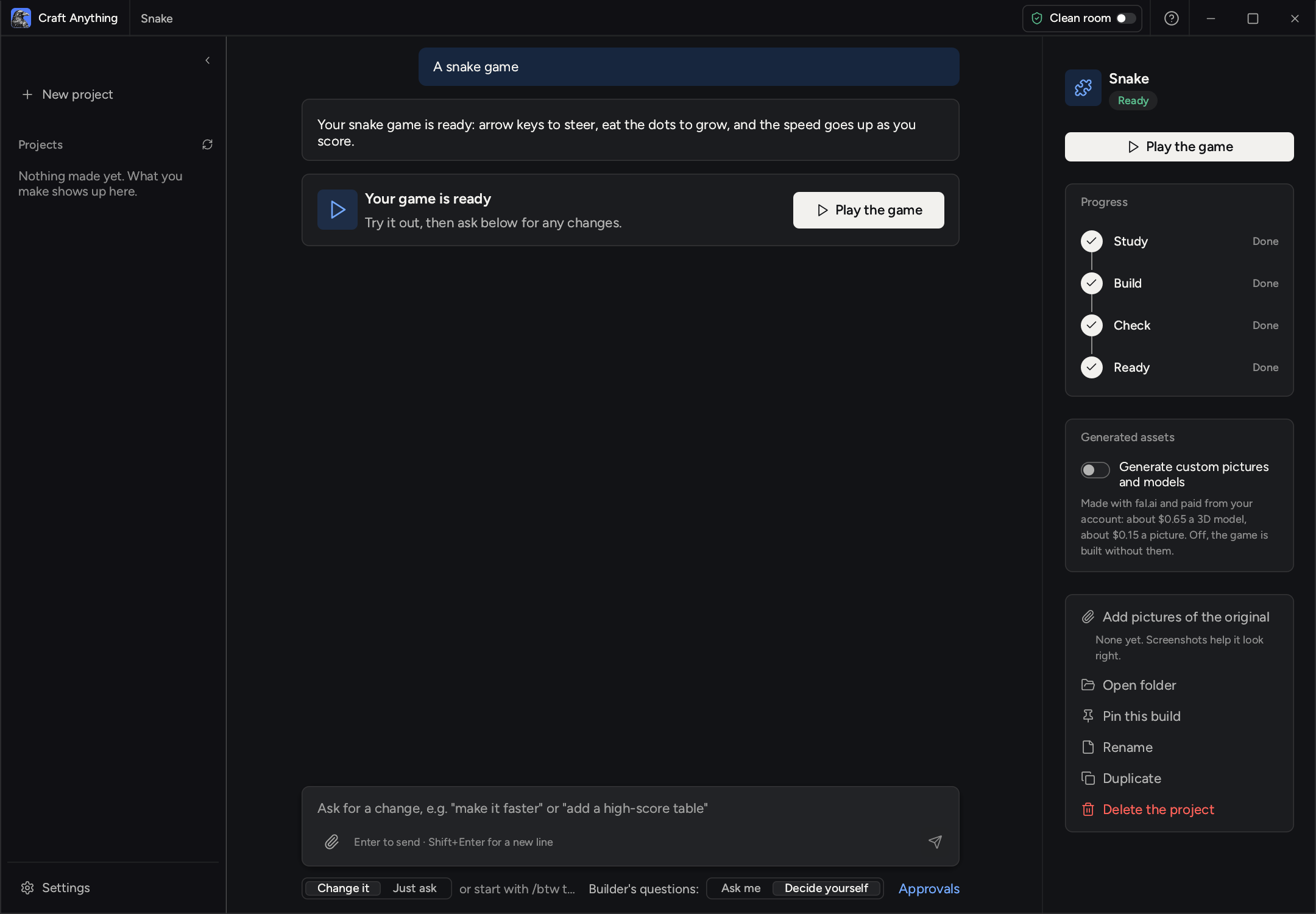 就緒:開始玩遊戲,或在下方提出修改。 |
兩種用法
- 簡易(預設):「你想製作什麼?」選擇網站、應用程式或遊戲並加以描述, 然後按「開始」。專案頁面會顯示四個步驟(研究 → 建置 → 檢查 → 就緒)、 用白話說明代理正在做什麼、問題卡與核准卡、成果有多相似, 以及開啟成果或其資料夾的按鈕。要修改時,在底部的輸入框中提出即可。 「只檢視內部」會開啟一個目標供你提問,但不建置任何東西(在深度模式下)。
- 進階:完整的工作臺:所有工具(Ctrl/Cmd+K)、函式、字串、C 偽程式碼、 反組譯、十六進位、呼叫圖、證據、待確認事項、工作、記錄與代理主控台。
兩種模式驅動的是同一個引擎。
淨室或深度
- 淨室(Clean room,預設):完全不讀取原作的內部,不讀程式碼、檔案,也不讀網頁原始碼。 Craft Anything 只根據你看得到的東西運作:你加入的圖片、訪客所看到的網站樣貌 (螢幕截圖、可見文字、量測出的版面、顏色、字型與間距、展開後的選單), 以及在你允許時,應用程式視窗的畫面。會查看內部的工具一律拒絕執行, 並告訴你如何開啟深度模式。
- 深度(Deep):使用所有工具,僅供你私人使用。程式的程式碼與檔案由內建引擎讀取 (已安裝 Ghidra 時也會用上),網站的 JavaScript 會被讀取、起始頁面會被監看, 建置助手也可以使用以上全部。
淨室是一條規則,規範 Craft Anything 會提供什麼、拒絕什麼。它不是作業系統層級的沙盒:
它不會隔離你的電腦。你執行的程式設計代理仍然以你的身分行動,
它能讀取、寫入或執行什麼,取決於它自己的權限。Craft Anything 能拒絕代理自身的哪些工具,
因代理而異;關於 Claude Code 在聊天與提問中的工具,請參閱
docs/claude-code.md。
可在標題列或「設定」中切換,也可以用 settings_set deep_mode true,或只針對單次 CLI 執行加上
--deep(或 --clean-room)。
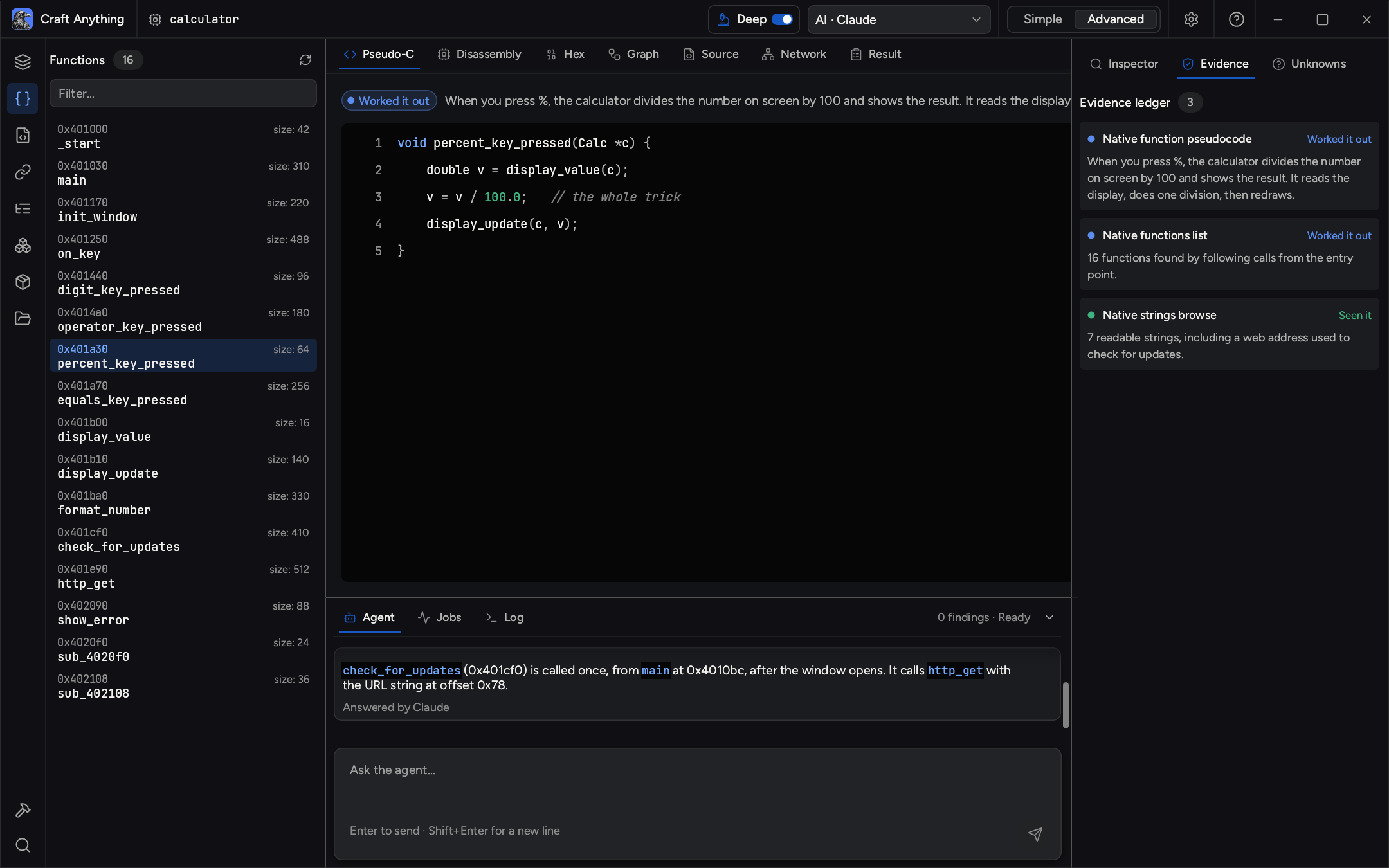
進階:函式、C 偽程式碼、代理,以及每個答案背後的證據。
AI
建置需要你的電腦上有程式設計代理。目前優先支援 Claude Code:Craft Anything
執行的是你自己那份未經修改的 claude 程式,使用你自己的登入;Craft Anything
從不會看到或經手你的帳號。你的使用受你自己與 Anthropic 之間的協議規範。
原因與做法請見 docs/claude-code.md。
Codex 轉接器已經存在,但還沒在實際安裝上驗證過。GitHub Copilot 可以透過 ACP 使用你已安裝的
Copilot CLI:請另外用 copilot login 登入。其他支援 ACP 的代理(Gemini CLI、
Qwen Code、opencode、goose、Hermes、Maki)可以依後端各自切換過去;其中只有 Maki
實際執行過。Anthropic、OpenAI、OpenRouter 以及本機
OpenAI 相容伺服器可用於提問與分析(設定 → AI)。
為代理打造
每個工具同時也是 CLI 子指令和 MCP 工具,所以代理不必開啟應用程式, 就能研究目標或執行完整的重建流程:
craft-anything-cli commands                                   # every tool, by toolset
craft-anything-cli mcp                                        # serve them to any MCP client
craft-anything-cli rebuild https://example.com "Recreate this website"
結果是附有信心度、涵蓋範圍與限制的證據紀錄;較大的結果會先回傳摘要,
再用 core_evidence_browse 分頁瀏覽。craft-anything-cli setup
會把 Craft Anything 連接到程式設計代理的應用程式。
底層技術
一個純 Rust 的逆向工程引擎,有 320 個工具(引擎內有 300 個,其餘來自 AI 層與安裝設定層), 涵蓋原生程式、.NET、Java、Android、Apple、Electron/JavaScript、網站、 韌體、封包擷取檔、資料庫與遊戲檔案。 它自有的解碼器、反組譯器與反編譯器不需要任何外部程式就能運作;深度模式會用上全部,已安裝 Ghidra 時也會一併使用。 它驅動桌面應用程式(egui)、CLI 與 MCP 伺服器,其中部分功能也能以 WebAssembly 在瀏覽器中執行。完整清單請見 docs/tools.md。
開始使用
需要 Rust 1.97 或更新版本(有個相依套件需要它;請執行 rustup update)。在 Debian 或 Ubuntu 上,
桌面應用程式還需要:
sudo apt-get install build-essential libxkbcommon-dev libxkbcommon-x11-0 libwayland-dev libx11-dev libxrandr-dev libxi-dev libgl1-mesa-dev libgtk-3-dev
接著:
git clone https://github.com/storytold/craft-anything && cd craft-anything
cargo run --release -p craft-anything                # the desktop app
cargo install --path apps/craft-anything-cli         # the CLI, as `craft-anything-cli`
craft-anything-cli doctor                            # checks the install, coding agents and engines
建置需要你的電腦上有已登入的程式設計代理(見 AI);doctor 會告訴你還缺什麼。
從命令列重建的方式如下(問題會在終端機中詢問):
craft-anything-cli rebuild https://example.com "Recreate this website"
craft-anything-cli rebuild - "A snake game in Rust" --rounds 1
craft-anything-cli rebuild https://example.com "Make the header blue" --continue-in "<project folder>"
craft-anything-cli rebuild - "Add a contact form" --project-folder "<your folder>" --existing edit
新專案會放在 Documents/Craft Anything(可在「設定 → 一般」中更改)。每個專案資料夾裡有
craft.json(需求、目標、狀態與歷史紀錄)、capture/(從目標記錄下來的內容)、
app/(產生的專案)、checks/(每一次與原作的比對)、
investigation.cany/(證據)與 inbox/(尚未回答的問題)。
專案也可以從你選的資料夾開始(「開始」下方的「選擇資料夾…」,或 --project-folder)。
如果資料夾裡已經有檔案,你要說明它們是什麼:是應用程式本身(建置助手會直接在原處編輯),
還是用來起頭的素材,此時應用程式會建在旁邊的 app/ 中(「設定 → 一般」可以記住這個答案)。
「設定 → 一般」也會列出其他資料夾中的專案;移除其中一個只會把它從清單上拿掉。
現況
[!IMPORTANT] 現況: Craft Anything 正處於早期 alpha 階段。目前可用的、只完成一部分的,以及接下來要做的:
- 目前可用: 桌面應用程式(簡易與進階)、CLI 與 MCP 伺服器;以 Claude Code 為建置助手、 適用於網站、應用程式與遊戲的研究 → 建置 → 檢查 → 改進流程;在三種螢幕寬度下檢查網站; 以 Unity、Unreal 或 Godot 重建遊戲;搭配 Ghidra 的深度模式; 產生圖片與 3D 模型(需自行開啟,使用你自己的 fal.ai 金鑰);外掛(MCP 伺服器,以及在啟用
wasm-plugins選項的建置中使用 WASM 元件)。- 部分完成: 使用 API 金鑰與其他程式設計代理進行建置(已實作,尚未實際執行過)、 應用程式與遊戲的行為檢查,以及少數只用替代品測試過的引擎工具。
- 已發布: 附有 Windows、macOS、Linux 與 FreeBSD 安裝程式的公開版本, 已發布在 Releases 頁面; 這些版本仍屬 alpha。
- 接下來: 託管方案(managed tier)。
docs/STATUS.md 有詳細說明以及每個部分的檢查方式, docs/tool-status.md 是逐一列出工具的檢查清單, docs/ROADMAP.md 則是逐項列出的計畫。歡迎提出 issue, 或到 Discord 告訴我們哪裡壞了。
負責任地使用。 請只在你擁有或獲准檢查的軟體上使用 Craft Anything。它絕不會繞過 DRM、 登入機制或反作弊系統。重建是根據證據重現版面、風格與行為; 代理會被告知不要複製標誌、照片或文字,除非你確認自己擁有它們或已取得許可。
安裝相依套件會執行程式碼。 建置助手安裝專案的相依套件時,
那些指令會在你的電腦上執行,而套件在安裝期間也可能執行程式碼。
npm 預設會執行每個套件的安裝腳本,Rust 的建置腳本與 Python 原始碼套件也會執行它們自己的設定程式碼。
遇到這個專案中還沒出現過的指令類型(npm、cargo…),Craft Anything 會先詢問。
對 npm 選擇「一律允許」(always allow)後,之後每個 npm 指令都會直接執行、不再詢問,
所以只對你信任其相依套件的專案這麼做。若要安裝 npm 套件但不執行它們的安裝腳本,
請執行 npm install --ignore-scripts。
下載
在 GitHub 上,最新版本包含下列所有建置,所有版本則有更早的版本與其版本說明。檔名中的 <ver> 是版本號,SHA256SUMS.txt 列出每個檔案的校驗碼。
Windows
| 建置 | 安裝程式 | 免安裝版 |
|---|---|---|
| x64(64 位元 Intel/AMD) | craft-anything-<ver>-windows-x64.msi |
craft-anything-<ver>-windows-x64-portable.zip |
| arm64(Snapdragon 與其他 ARM 電腦) | craft-anything-<ver>-windows-arm64.msi |
craft-anything-<ver>-windows-arm64-portable.zip |
| x86(32 位元) | craft-anything-<ver>-windows-x86.msi |
craft-anything-<ver>-windows-x86-portable.zip |
安裝程式與執行檔都有程式碼簽章。免安裝版 zip 會把設定存放在應用程式旁邊。
macOS
| 建置 | 檔案 | 說明 |
|---|---|---|
| 應用程式,通用版(Apple 晶片 + Intel) | craft-anything-<ver>-macos-universal.dmg |
已簽章並經過公證 |
| 命令列工具,通用版 | craft-anything-cli-<ver>-macos-universal.zip |
已簽章並經過公證;若 macOS 擋下它,請見下方 |
0.2.0 之後的版本已在應用程式中附上命令列工具,所以這些版本不需要另外下載 zip。 只有在不透過應用程式、單獨使用命令列時才需要它。
用瀏覽器下載 zip 時,可能會被 macOS 擋下,顯示 Apple 無法驗證 craft-anything-cli 的訊息 (英文為 "Apple could not verify craft-anything-cli";單一程式無法隨身攜帶公證資料,所以 macOS 必須上網查詢)。 從終端機下載不會經過這種檢查,所以請改用以下方式:
ver=0.2.0   # change this to the version you want
curl -fLO "https://github.com/storytold/craft-anything/releases/download/v$ver/craft-anything-cli-$ver-macos-universal.zip"
ditto -x -k "craft-anything-cli-$ver-macos-universal.zip" .
mkdir -p ~/.local/bin
mv "craft-anything-cli-$ver-macos-universal/craft-anything-cli" ~/.local/bin/
~/.local/bin/craft-anything-cli --version
若要直接以 craft-anything-cli 執行,請把 ~/.local/bin 加進你的 PATH。
如果你已經有被擋下的那一份,請按「完成」(Done,不要按「丟到垃圾桶」Move to Bin),然後執行
xattr -d com.apple.quarantine <path to craft-anything-cli>,或到「系統設定 →
隱私權與安全性」按下「強制打開」(Open Anyway)允許它。
檢查 Mac 下載檔是否已簽章並經過公證
每個 Mac 版本都以 Developer ID 憑證簽章,並經過 Apple 公證。若要自行檢查下載的檔案,
請在「終端機」中執行以下指令(把 <ver> 換成版本號,路徑換成你自己的):
# The disk image: "accepted" and "source=Notarized Developer ID" mean it passed
spctl --assess --type open --context context:primary-signature -v "craft-anything-<ver>-macos-universal.dmg"
# The notarization ticket is attached: prints "The validate action worked!"
xcrun stapler validate "craft-anything-<ver>-macos-universal.dmg"

# The app, after you open the disk image: the signature must verify
codesign --verify --deep --strict --verbose=2 "/Volumes/<disk image name>/Craft Anything.app"
spctl --assess --type execute --verbose "/Volumes/<disk image name>/Craft Anything.app"

# The command-line tool: a bare program can't carry a ticket, so macOS checks it online
codesign --verify --strict --verbose=2 ~/.local/bin/craft-anything-cli
codesign -dv --verbose=4 ~/.local/bin/craft-anything-cli 2>&1 | grep Authority
Authority 那幾行應該是「Developer ID Application」憑證。如果有任何一項檢查失敗,
請不要執行該檔案,並附上輸出內容與版本標籤回報。
Linux
| 格式 | x86_64 | aarch64(ARM64) | 說明 |
|---|---|---|---|
| AppImage | craft-anything-<ver>-linux-x86_64.AppImage |
craft-anything-<ver>-linux-aarch64.AppImage |
可在任何地方執行;可透過 AppImageUpdate 自行更新(.zsync 檔) |
| Flatpak | craft-anything-<ver>-linux-x86_64.flatpak |
craft-anything-<ver>-linux-aarch64.flatpak |
在沙盒中執行; flatpak install --user <file> |
| Debian/Ubuntu | craft-anything-<ver>-linux-x86_64.deb |
craft-anything-<ver>-linux-aarch64.deb |
|
| Fedora/RHEL/openSUSE | craft-anything-<ver>-linux-x86_64.rpm |
craft-anything-<ver>-linux-aarch64.rpm |
|
| Tarball | craft-anything-<ver>-linux-x86_64.tar.gz |
craft-anything-<ver>-linux-aarch64.tar.gz |
解壓縮到任何位置即可 |
RISC-V(riscv64):craft-anything-<ver>-linux-riscv64.tar.gz,只提供 tarball。
AppImage 也內含 CLI:執行 <AppImage> --cli <command>(例如 MCP 用戶端可用
<AppImage> --cli mcp),或建立一個名為 craft-anything-cli 的連結指向 AppImage,
然後執行它。
FreeBSD
| 建置 | 檔案 |
|---|---|
| x86_64 | craft-anything-<ver>-freebsd-x86_64.tar.gz |
Web(WebAssembly)
| 建置 | 檔案 | 說明 |
|---|---|---|
| 瀏覽器檢視器 | craft-anything-web-<ver>.zip |
在瀏覽器裡告訴你一個檔案是什麼(檔案不會離開瀏覽器);可把資料夾放到任何靜態網頁伺服器上(packaging/web/README.md) |
一起來創作吧
我們的 Discord 是各種藝術創作者聚集的地方:畫畫的、拍照的、素描的、剪片的、 做排版的,還有仍在摸索自己喜歡做什麼的人。分享你正在做的作品、 尋求協助、告訴我們哪裡壞了,或告訴我們你希望這些工具能做到什麼。 不論你用什麼媒材、創作了多久,這裡都歡迎你。
discord.gg/artcraft · getartcraft.com · Crafting Apps · Craft Anything
The Craft App Suite
| 應用程式 | 用途 | 原始碼 | 了解更多 | |
|---|---|---|---|---|
| image | PhotoCraft | 影像編輯:圖層、遮色片、文字與真正的 PSD 檔案 | GitHub | 網站 |
| image | VectorCraft | 向量插畫 | GitHub | 網站 |
| image | FilmCraft | 影片剪輯、調色與音訊 | GitHub | 網站 |
| image | LightCraft | 相片圖庫與 RAW 檔顯影 | GitHub | 網站 |
| image | PdfCraft | 閱讀、整理與保護 PDF | GitHub | 網站 |
| image | EffectCraft | 動態圖像與視覺特效 | GitHub | 網站 |
| image | DesignCraft | 頁面排版與出版 | GitHub | 網站 |
| image | FigCraft | 介面設計與原型製作 | GitHub | 網站 |
| image | WordCraft | 文書處理與文件 | GitHub | 網站 |
| image | SoundCraft | 音訊錄製與編輯 | GitHub | 網站 |
| image | DeckCraft | 簡報與投影片 | GitHub | 網站 |
| image | CADCraft | 電腦輔助設計 | GitHub | 網站 |
| image | GridCraft | 試算表與資料 | GitHub | 網站 |
| image | TextureCraft | 3D 材質繪製 | GitHub | 網站 |
| image | MaterialCraft | 基於節點的程式化材質 | GitHub | 網站 |
| image | Craft Anything | 看懂任何軟體如何運作,再打造你自己的版本 | GitHub | 網站 |
| image | SolidCraft | Tangency Labs 出品的參數式 3D CAD(社群應用程式) | GitHub |
授權與致謝
Craft Anything 採用 MIT 或 Apache-2.0 雙重授權,由你擇一適用。 Copyright (c) 2026 ArtCraft Team and the Craft Anything contributors. 必要的聲明請見 NOTICE。
隨附的字型、圖示、圖片與其他素材各自保有其開放授權;每一項的作者、來源與授權都列在 ATTRIBUTION.md 中。
截圖中展示的是為截圖製作的範例專案:example.com、一個貪食蛇遊戲,以及一個小型計算機程式。
docs/brand/ 中的 ArtCraft 名稱、文字標誌與標誌圖案是 ArtCraft Team 的商標,
不在本授權範圍內。它們只能在未經修改的情況下,作為本儲存庫與 Craft Anything 的一部分使用,
並須遵守 docs/brand/LICENSE-brand.txt。
分支(fork)與修改版本必須移除它們。

由 ArtCraft 團隊與社群製作。
本頁是 README.md 的繁體中文翻譯;內容如有出入,以英文版為準。